



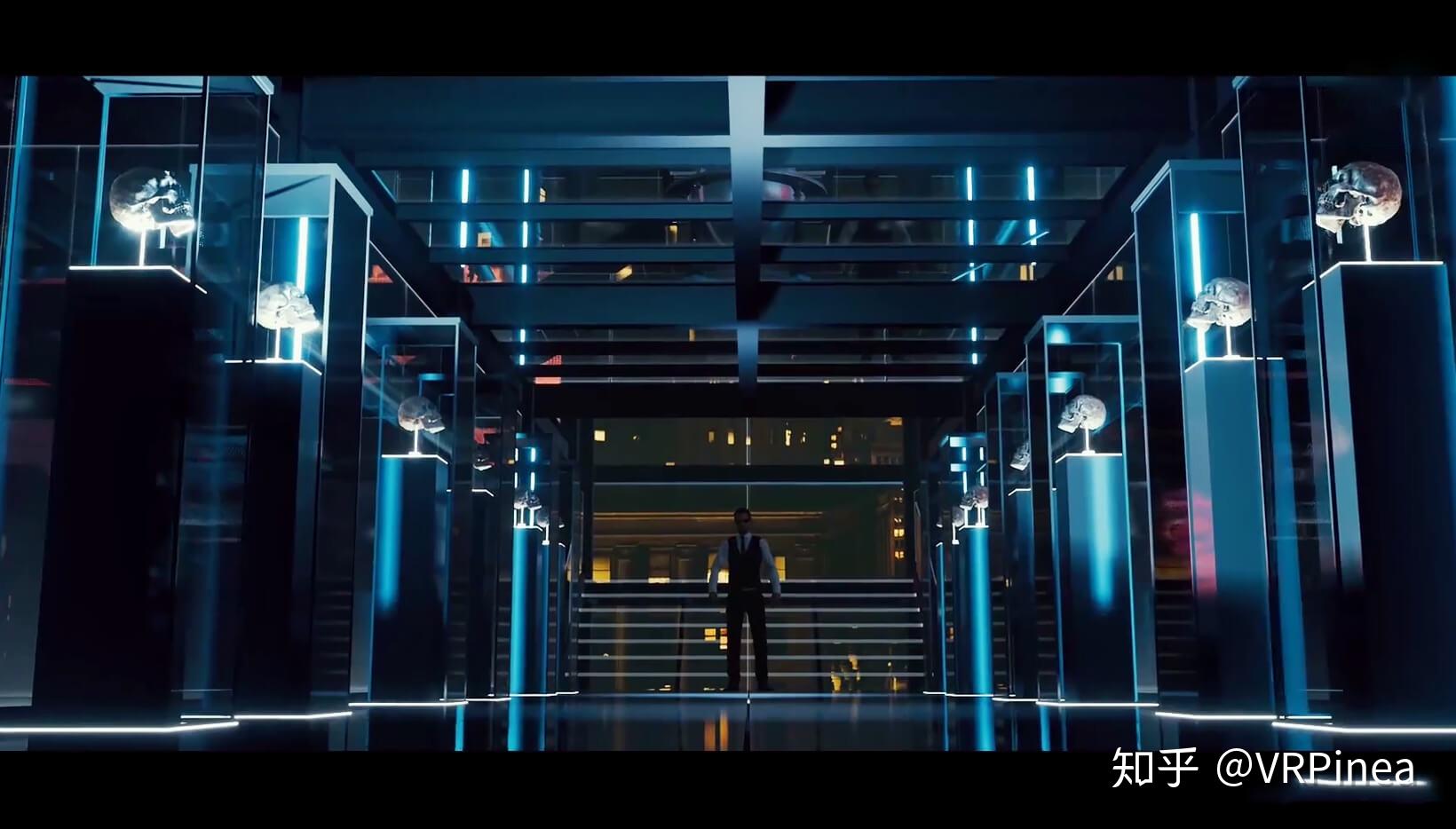
今年有股强劲的VR风,一不小心就吹遍了大江南北。即使你没有亲身体验过,你也一定被它的相关新闻狂轰滥炸过。国庆期间,谷歌发布了首款Daydream头显;10月末,微软又发布299美元起的win10专用VR头显;11月1日,淘宝的虚拟购物buy+正式上线……VR市场前景广阔,无数互联网公司都想分一杯羹。
然而VR硬件依然存在短板,VR内容也亟待扩充。面对现代社会对复合型技术人才的需求,3D建模师们,是时候get新技能了。如果你会建模,包括单个模型和场景模型,但只会建模不会写代码,不知如何结合并转化为VR内容,那这篇文章就正适合你。
首先我们需要在3d max里把模型的尺寸、材质、灯光、相机、动画等细节按照iCreator里的技术白皮书做调整(参见官网的帮助中心,很多细则),这是为了获得最好的渲染效果。
调好参数之后,我们在max里把文件导成FBX格式,带贴图一起打成压缩包就可以上传了,压缩包支持rar,zip,7z格式。
然后我们进入iCreator官网注册一个账号,以后就可以保存&查看自己的作品。点击【模型上传】,上传好你要创建的VR内容中所需的场景模型和单个模型。推荐上传至公共库,让其他人付费下载使用。
确保模型都上传完后,打开刚刚安装好的iCreator桌面工具,登录个人账号。点击创建作品,它会跳转到模型场景库。因为是同步更新,我们可以搜索出自己上传的模型名,找到之后点击下载。后面我们可以在【下载】板块里查看已下载的模型。
双击自己的场景模型即可进入,点击上方的【添加组件】按钮,逐一添加单个模型进入。
每个模型的大小、位置都可以调整。选中模型,随后使用左侧悬浮的工具条,对模型进行移动、旋转、缩放、删除等操作,或直接在右侧【大纲】属性栏中输入对应的数据进行更改。
调整好后点击上方【VR查看】按钮,连接VR设备即可进行观看。记得点选【发布作品】进行保存。
如果要分享已制作的VR场景内容,我们可以在官网上进入自己的个人主页找到已发布的场景作品,生成二维码,以链接形式分享到微博、微信、空间等移动社交平台进行查看。
经验内容仅供参考,如果您需解决具体问题(尤其法律、医学等领域),建议您详细咨询相关领域专业人士。
写经验 有钱赚
如要投诉,请到百度经验投诉中心,如要提出意见、建议, 请到百度经验管理吧反馈。
©2026Baidu京ICP证030173号-1 京网文【2023】1034-029号
